デジカメアイテム丼

多機能USBドックとしても使える動画・静止画の編集デバイス
Ulanzi D200X Creative Deck
2026年5月11日 07:00

Ulanziから左手デバイスの新モデル「D200X Creative Deck」が登場した。CP+2026でも展示されており、気になった人もいたのではないだろうか。今回、実機を使う機会を得たので使い勝手を探ってみた。
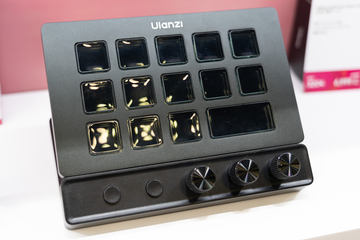
D200Xは14個のスクリーンボタンのほか、ダイヤルも備えるコントローラーだ。同社の従来品はボタンのみのタイプがあったが、今回3つのダイヤルが新設され、パラメーターコントロールがしやすくなった。価格は1万7,999円。
クリエイティブ系ソフトにも対応
左手デバイスは、左手で操作することで作業効率を上げるというコントローラーだ。クリエイティブ系のソフトを使う人の間では人気が高まっており、さまざまな左手デバイスが市場に投入されている。
D200Xは操作面がスラント形状のタイプで、机の上に置いた状態でボタンが見やすい角度になっている。
まずは動画配信ユーザーを強く意識したデバイスのようで、実際、デフォルトで入っているプリセットは配信ソフト「OBS Studio」用になっているほどだ。

そしてもう1つのターゲットは、LightroomやDaVinci Resolveといった編集系のソフトを使うユーザーになる。LightroomやPhotoshopのプラグインも用意されているため、キーボードショートカットだけではまかなえないコントロールも可能となっている。
また、数多くのソフトに対応したプリセットがダウンロードできる。クリエイティブ系の対応ソフトの一例は、Lightroom、Photoshop、Capture One、DaVinci Resolve、Premiere Pro、DXO Photo Lab、CapCut、Illustrator、Affinity Photo、Filmoraなどだ。
設定しやすいコントロールソフト
本体の特徴は何といってもカラースクリーン付きのボタンだ。かなりきれいで高輝度なスクリーンになっており、何を割り当てたのかがわかりやすい。

左下には2つの丸いボタンがあり、基本的にスクリーンボタンのページ移動に使用する。その右側の3つのダイヤルはクリックのあるタイプで、押すこともできる。操作面の角度調節はできないが、デスクに置いた状態ではジャストの角度に感じた。

本機は有線接続専用で、PCとはUSBで繋ぐ。ドックとしても充実しており、HDMI、USB Type-A×2、USB Type-C×2、SDメモリーカードスロット、microSDメモリーカードスロット、3.5mmオーディオジャックを備えている。USB Type-Cの1つはPD100Wの給電(入力)にも対応。カードスロットはいずれもUHS-I対応だ。


セットアップだが、「Ulanzi Studio」というソフトをインストールして、そこから設定していく。新しいプリセットを登録するには、Ulanzi Studioのアプリストアからダウンロードする。Lightroomなど一部のソフトは併せてプラグインもインストールしておく。


例としてLightroomのプリセットを選ぶと、新しくLightroom用のプリセットが追加される。プリセットの中はさらにページが分かれており、多数の選択項目が並んでいた。
プリセットをカスタマイズ
Lightroomのプリセットは4ページあった。基本的な使い方としては、スクリーンボタンで調整したい項目を選び、ダイヤルで数値を変えるというやり方になる。
ダイヤルを回したときの変化量も設定できる。デフォルトでは使いにくかったので、ダイヤルはカスタマイズしてみた。
ダイヤルが3つあるため、変化量を左から1、10、100にした。「彩度」などは1や10のステップが使いやすい。一方、色温度は1や10ステップでは使いにくいので、右端のダイヤルで100Kステップで変えられるようにした。
また露光量はほかの項目と違ってEV単位となっているが、露光量を選んだときは別の変化量を割り当て可能だった。そこで、ダイヤルを左から0.1、0.3、0.5に設定した。すなわち0.1EV、1/3EV、1/2EVのステップで変えられる。カメラに慣れているとEV単位の調整がなじんでいるので、素早く1/3段や半段の上げ下げができて大変使いやすい。

Lightroomのスライダーは結構小さく、マウスで操作するのは意外とやりにくいもの。その点、D200Xでの「ボタンで選んでダイヤルを回す」という操作はやりやすく、画面を見ながらダイヤルを回せるので、スライダーへの視線移動が少なくなるのもメリットだ。


ダイヤルで気になったのは、押すのにやや力がいるということで、もう少し軽い力で押せると良かった。
ダイヤルを押すと調整値がリセットされるように設定されている。ただし、現状では色温度だけがリセット動作で最小値の2,000Kに移動してしまい、写真が真っ青になる。画面の「色温度」の部分をダブルクリックすると撮影時の色温度にリセットされるので、その数値に戻るようプラグインまたはプリセットのアップデートに期待したいところだ。
DaVinci Resolveでも試してみた
ページの大元となる部分の切り替え方法だが、右下の大きなスクリーンボタンを押すとPC画面に下のような選択アイコンが出る。ここから選ぶと他のプリセットに移動できるようになっている。

さて、プリセットとしてもう1つDaVinci Resolveを試してみた。こちらは2ページあり、エディットページをメインに、カラーページのノード操作などが並んでいた。またDaVinci Resolveの各ページに移動するボタンも登録されていた。


ダイヤルだが、エディットページではタイムラインのスクロールと縮小/拡大、またコマ送りが可能だった。さらに押しながら回すことで1秒の移動もできた。
カラーページで行えるノードの追加は、慣れている人だとキーボードショートカットでやってしまうものだが、DaVinci Resolveに限らずショートカットを覚えるのは一苦労だ。D200Xなら、アイコンと日本語表示でボタンの機能がわかりやすいので、ショートカットを覚えるのが苦手な人にも向くと思う。
DaVinci Resolveにはちょうど、写真編集に対応した「フォトページ」が加わったので、DaVinci Resolveにおける写真編集でもD200Xが活躍しそうだ。
本機ではDaVinci Resolve純正コントローラー(Speed Editorなど)のような滑らかなコントロールは難しいが、Ulanziが最近リリースした「D100H Dial クリップアシスタント」では、そうしたコントロールができると説明されているので、興味のある方はチェックしてみてほしい。
画像表示でフォトスタンドにも
D200Xはプリセットのみならず、一から自分でオリジナルのプリセットも作れる。下はYouTubeの再生コントロールを割り当てたもので、再生/一時停止のほか再生速度をワンボタンで変更できるようにしたものだ。

また上のように画像ファイルをボタンに表示することも可能。ここでは筆者が撮影した写真を空きスペースに並べてみたが、スクリーンの解像度も高く、肉眼ではドットが視認できないレベルで鮮明に表示された。こうしてギャラリーを作り、フォトスタンドのようにしておけば使わないときも活用できそうだ。
なおマニュアルでの割り当ては、Ulanzi Studioの画面で項目をボタンの上にドラッグして行う。項目によっては動作や表示タイトル(日本語可)も入力可能だ。ボタン同士の入れ替えもドラッグアンドドロップで即座に行えるので設定の作業性もよい。

まとめ
左手デバイスというと、手を乗せて使う「TourBox」のようなタイプがクリエイターには人気のようだ。Tour Boxは見なくても操作できるというのがコンセプトなので、D200Xとは考え方が異なる。

D200Xは手を乗せて使うのは難しく、手を伸ばしてボタンを押したりする必要がある。この違いはユーザーそれぞれで向き不向きがあるので、使いやすい方を選ぶとよいだろう。D200Xはページ分けで膨大な機能が割り当てられることやドックの機能が利点になる。

汎用性は高そうで、クリエイティブソフト以外のブラウザやゲームといった”普段使い”にも向いているように感じた。アプリストアにはオフィス系ソフトのほか、ZoomやSlackのプリセットも用意されている。
D200Xに似た形のデバイスはすでにあるが、本機は比較的求めやすい価格設定なのもポイント。左手デバイスの入門機としても向いていると思うので、検討してもよさそうだ。将来、もっとハイレベルな左手デバイスを導入しても、併用できそうな懐の深さはあると思う。