ニュース
動画編集ソフトDaVinci Resolveが写真業界に殴り込み!? 話題の「フォトページ」について聞いてきた!
2026年5月6日 12:00

Blackmagic Designの動画編集ソフト「DaVinci Resolve」がこのたび、写真編集に対応した。驚きを持って迎え入れられたアップデートだが、具体的にどのようなものなのか? 同社日本オフィスで開催された説明会で詳細を伺った。
7年ぶりに「新ページ」が追加!
Blackmagic Designはオーストラリアに拠点を置くプロ向け映像機器メーカー。デジタルシネマカメラなどに加えて動画編集ソフトにも注力しており、DaVinci Resolveは映画編集や放送局などプロの現場をはじめ、ここ数年はアマチュアまでユーザーが広がっている。
DaVinci Resolveはカット編集やカラーグレーディング、モーショングラフィックスや音声編集などが目的別に「ページ」として分かれている作りだ。動画制作に関するソフトウェアスイートのようになっているが、ソフトとしては1本にまとまっているため、作品をワンストップで仕上げられる。
そうした中、4月14日に公開された最新版の「DaVinci Resolve 21(パブリックベータ)」で、新たに「フォトページ」が加わった。

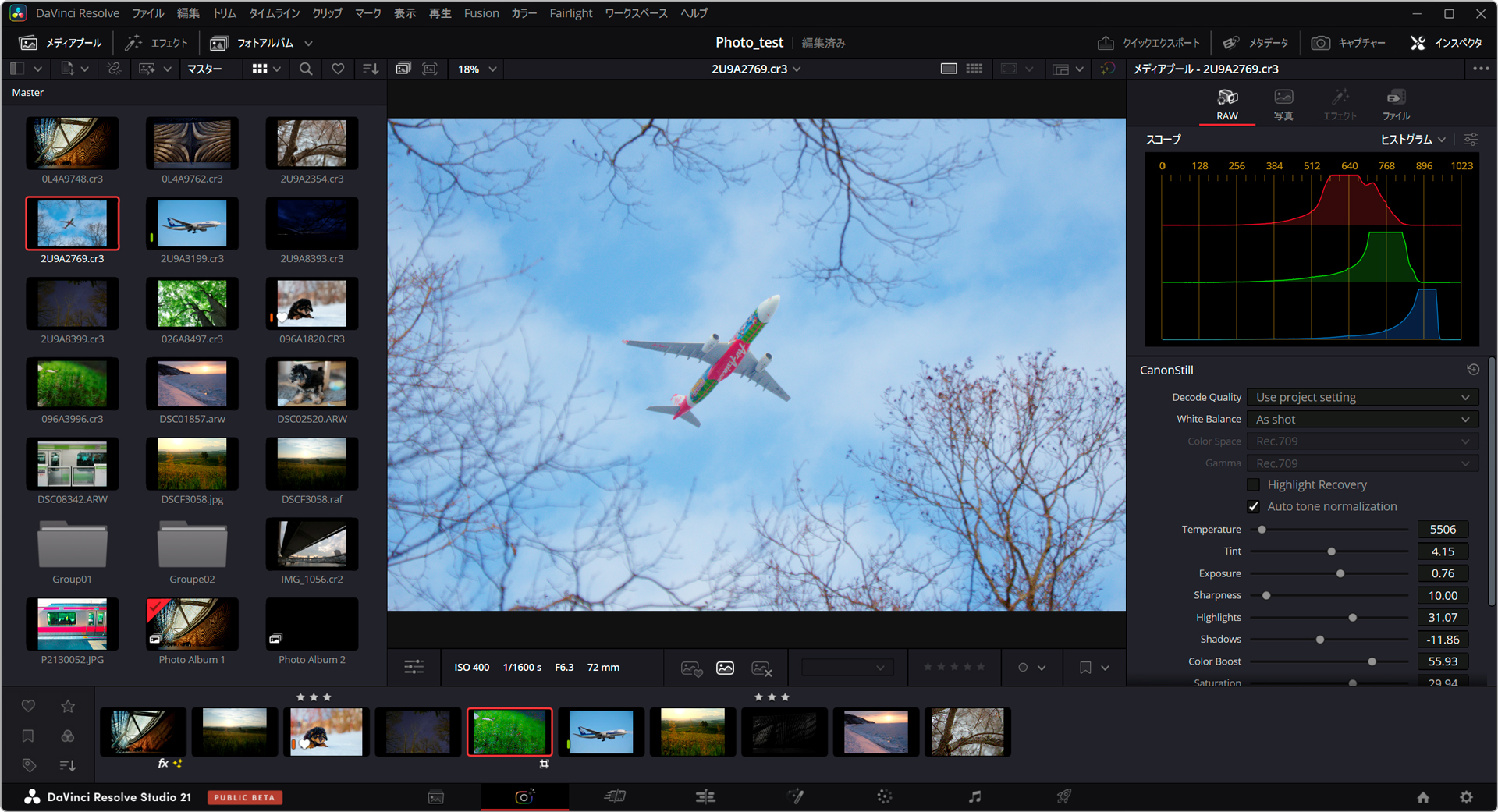
オリジナル解像度の写真読み込みやアルバムによる管理機能が利用できるほか、これまでの映像素材同様の扱いでカラーグレーディングやエフェクトの適用が可能になった。
ページの追加は2019年(Ver.16)の「カットページ」以来となり、近年では比較的大きなアップデートとなっている。
4億画素まで対応。ピント位置を変えるエフェクトも
フォトページではファイルの取り込みから作業を始める。キヤノン、ソニー、ニコン、富士フイルムのカメラについてはRAWファイルにも対応した。取り込みは参照方式であり、非破壊編集となっている。また、有償版はキヤンとソニー機でのUSBのテザー撮影も可能となっている。

RAWやテザー撮影の具体的な対応機種は公開されていないが、よほど古い機種でなければ対応しているとのこと。非対応のカメラについてもカメラメーカーから技術情報の提供を受けられれば、対応をしていく方向だそうだ。

写真を取り込むと画面左のメディアプールに読み込まれる。従来は動画のタイムラインの解像度制限により、大きな写真ファイルを扱うのは難しかったそうだが、最大32Kまたは4億画素までの読み込みと書き出しに対応し、オリジナル解像度での画像処理が行われる(無償版での書き出しは4Kサイズまで)。


取り込んだ写真を選んで画面下のアルバムエリアにドロップするとアルバムが作成される。このアルバムが動画で言うところのタイムラインのようなもので、アルバムに登録して初めて他のページでの編集も可能になる。


フォトページでは画面右に写真の調整セクションがあり、動画で培ったというテクノロジーで様々なパラメーターを変更できる。


またヒストグラムのみならず、動画でよく使われるベクトルスコープやパレードでの表示もできる。カラーバランスの調整など、動画編集で馴染んでいる人は使いやすい部分だろう。


エフェクトボタンを押すと左側にエフェクトが一覧として現れる。動画用のエフェクトが写真にもそのまま使えるとのこと。エフェクトを選んで写真にドロップすると適用される。

今回追加された新エフェクトの1つに「AI CineFocus」がある。ピントの位置を変更できる機能で、背景をよりぼかしたりといった被写界深度コントロールができる。


また、「フィルムルック・クリエイター」を使うと簡単にフィルム風の写真になる。エフェクトのバリエーションの多さもDaVinci Resolveで写真編集をするメリットになると同社はアピールしている。

調整ができたら「クイックエクスポート」ボタンで書き出す。JPEG、PNG、TIFF、HEICでの出力が可能だ。

カラーページ対応でハリウッドレベルの編集が可能に
フォトページは写真のセレクトやクロップ、基本的な調整のためのページとしており、本格的な編集はカラーページで行うワークフローを提案している。また高度なタイトルを入れる場合は、モーショングラフィックや合成を担当する「フュージョンページ」を使うといった具合に、各ページの機能を使って編集する流れとなる。

アルバムに登録された写真はカラーページに並び、DaVinci Resolveユーザーであればおなじみのツールで動画クリップと同じように調整できる。フォトページとカラーページは一部のパラメーターが繋がっており、例えばフォトページでコントラストを調整すると、カラーページにも反映される。
DaVinci Resolveはもともとカラーコレクションソフトとして登場した経緯もあり、カラーページはDaVinci Resolveの真骨頂と言える部分。カラーホイールによる色調整のほか、ノードをつなげて複雑な画像処理フローを実現できる仕組みが揃っている。

ノード部分ではマスクを切ったり画像合成といったことも可能なため、AdobeでいうとLightroomとPhotoshopの一部を足したような印象もある。なお、ノード表示をレイヤー表示に切り替える「リストビュー」が可能になり、レイヤー表示に慣れているユーザーも見やすくなっている。

既存の写真ソフトを置き換えるものではない
フォトページの搭載は本社曰く、何年も温めてきた機能とのこと。DaVinci Resolveのカラーグレーディングツールが充実していることから、それを写真で使えないかという話がかなり耳に入っていたそうだ。写真編集で使いやすい機能やUIのバランスを検討した結果、フォトページとして晴れてリリースされたそう。
「日本は写真をやっている方が多く、フォトページの発表後は国内での反響も大きかった」と同社。高機能な多くのツールに魅せられて、DaVinci Resolveで写真を編集するというユーザーがこの1、2年で増えていたそうだ。そういったタイミングもあり、同社ではフォトページの導入でよりユーザーが広がるのではと話している。
写真のソフトウェア業界から見れば、異業種からの突然の参入という格好で、”シェアを奪う殴り込みか!?” といった見方もあるかもしれない。その点については、「既存の写真編集ソフトの置き換えを狙ったものではなく、新しいクリエイティブを生み出すための製品」(同社)という位置づけだと強調していた。
フォトページのターゲットユーザーは2つあるという。1つは高度なカラーグレーディングに興味があり、DaVinci Resolveならではの編集機能を写真にも活用したいという「フォトグラファー」だ。フォトページを入口にして、カラーページやフュージョンページでより良いクリエイティブを生んでほしいとしている。
もう1つは「動画編集者やカラリスト」で、動画業界の人が使い慣れたソフトで写真編集の仕事もできるようになることを想定している。カラリストなどが使うことで、フォトグラファーとはまた違ったクリエイティブを発揮できると同社は胸を張る。
そのうえで、「動画と静止画の垣根を低くしたいという思いは常にあった。写真から入って動画編集もやってみたいというユーザーが増えれば」との希望も披露した。
いずれにしても、写真愛好家にとって編集ツールの選択肢が増えることは率直に言って大歓迎といったところではないだろうか。
動画機能もAIモリモリで進化
DaVinci Resolveの動画機能のアップデートについても説明があった。今回はAIを使った機能が大幅に増え、これまでのAI文字起こしなど30種類に対して、40種類に増加しているそうだ。
ビューティー系ではシミやニキビなどを簡単に除去できる「AIシミ除去」が搭載された。従来こうした処理は肌の質感が失われツルツルしたディテールになってしまうのが難点だったが、本機能では肌の質感は維持したまま処理できるという。


また、シワは残したままシミだけを除去するといった、手動で行うと時間がかかる作業も短時間でできるようになったとする。


人物の見た目の年齢を変えられる「AI Face Age Transformer」も新搭載。被写体の実際の年齢と、それに対するオフセット年を入力することで顔をレタッチしてくれるというものだ。複数人が写っているカットも対応しており、対象人物を選ぶことができる。若く見えるようにするほか、歳をとったような見た目にすることも可能だ。


これとは別に顔の形を変える「AIフェイス形状調整」も新しく搭載された。顔を解析した上で、顔の幅や顎の形、目の大きさなどを変えられる。加えて表情も変更でき、笑顔にしたりといった処理が行えるようになった。


「Remove Motion Blur」も搭載された。手ブレなどで生じたボケをAI処理により軽減できるものだ。デモでは、多少ボケているような映像が処理されてはっきり見えるようになった。


このほか「AI UltraSharpen」という解像感を上げる機能も加わり、シャープさが足りない映像を鮮明にできる。人物だと髪の毛やまつ毛などで特に効果がわかりやすいとのこと。


またエディットページでは、素材ファイルを分析して自動でメタデータを付与する「AI IntelliSearch」が搭載された。素材に映っているオブジェクトや話の内容を解析する。写真も含めて膨大なアセットの管理に役立ち、作業性が高まりそうだ。


なお、上記の新エフェクト類もフォトページやカラーページなどで写真に適用可能となっている。
こうしたAI機能をすでに実装しているソフトは他にもあるが、DaVinci Resolveは処理すべてをローカルで行うことも強みとする。業務用ということもあり、データを外部のサーバーに出さないため安心して使ってもらえるとのことだ。
ライセンス保有者は今回も無料でアップデート可能
DaVinci Resolveのエディションには、無償の「DaVinci Resolve」と有償の「DaVinci Resolve Studio」の2つがある。無償版でも多くの機能が使えることが、DaVinci Resolveが普及した要因のひとつなのは間違いないだろう。
無償版の制限としては、4K解像度までの書き出しや8bitまでの動画フォーマット読み込みがある。また、AIを使ったエフェクトやハードウェアアクセラレーションによるエンコード/デコード、一部エフェクトなどが非対応となる。先にも記したが動画の書き出し制限に合わせているため、無償版ではフォトページの書き出しも4K解像度までとなる。

有償版の価格は5万1,980円(買い切りのみ)。DaVinci Resolve Studioは1度購入するとメジャーバージョンアップが無償なのも有名で、今回のVer.20→21へもライセンス所有者は無償でバージョンアップできる(ただし、それ以降も無償アップグレードが続くかは未定)。
これについては、「アップデートを有償にすることも検討したが、お陰様でこの1年の売上が好調だったことで開発費がカバーでき、アップデートでお金をいただく必要は無くなった」との、本社CEO グラント・ペティ氏の話も紹介された。
Ver.21は現在パブリックベータの扱いで、製品版になるのは6~7月頃になるのではないかとのこと。業務で安定性を重視する場合は、それまでVer.20をダウンロードして使うこともできる(ライセンスはいずれのバージョンも共通)。
ところでDaVinci Resolve Studioのライセンスだが、同社のカメラやコントローラーを購入すると付属している。そのため、ハードウェアの購入によるライセンスの入手はお得になるという考え方もある。
そこでおすすめは、筆者も使っている編集キーボード「DaVinci Resolve Speed Editor」を選ぶことだ。これが6万8,980円なので、実質1万7,000円で有償版のライセンスが手に入る。

Speed Editorを使うと特にカット編集やマルチカム編集がかなり高速化される。これから本格的に動画編集もしたいと考えているなら、検討してみてほしいプランだ。