新製品レビュー
ついに写真編集へ本格対応――DaVinci Resolve 21「フォトページ」の使い勝手と実力を探る
2026年4月30日 12:00

写真のRAW現像ソフトといえば、Adobe LightroomやSILKYPIX、メーカー純正アプリなど、昔からよく知られているものが数多くあります。そんな中、いま注目したいのがDaVinci Resolveです。
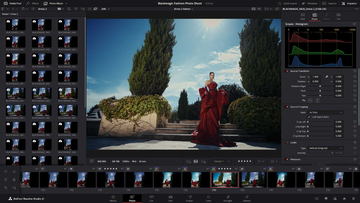
「DaVinci Resolveといえば動画編集アプリでは?」と思った読者も多いかもしれません。実際その通りなのですが、2026年4月に突如として「フォトページ」という写真編集機能が追加されました。今回は、プロ御用達の高機能アプリでありながら、基本機能は無料で使える人気アプリのRAW現像機能について紹介していきます。
DaVinci Resolveとは
写真メインのユーザーにとっては、名前は聞いたことがあるけれど、実際に触ったことはないという人も多いかもしれません。DaVinci Resolveは、オーストラリアにあるBlackmagic Design社が提供する動画編集アプリです。
通常の動画編集だけでなく、高度なエフェクトや音声処理までこなせる非常に高機能なアプリですが、特に評価が高いのが色の調整機能です。映像制作の現場では、多くのプロのカラリストがDaVinci Resolveを使って色調整を行っています。私自身も、動画編集ではDaVinci Resolveを愛用しています。
その高度な色調整機能に惚れ込んで、一部のユーザーの間では、動画編集ソフトであるDaVinci Resolveに静止画を読み込ませ、そこでRAW現像をするという使い方も以前から行われていました。それが今回のアップデートで正式に静止画編集に対応し、従来の高度な色調整機能を活かしつつ、静止画を扱ううえでの利便性が大きく向上したのです。ここが、DaVinci Resolve 21のフォトページが注目されている大きな理由です。
ちなみに、執筆時点でフォトページを搭載したDaVinci Resolve 21はパブリックベータ版です。誰でも試すことはできますが、まだ正式版ではない点には注意が必要です(動作もやや不安定です)。順調に進めば、ベータ版も何度かアップデートされ、夏頃には正式版になるのではと思います。ちなみに4月28日(火)にさっそくパブリックベータ2が提供開始されています。
また、DaVinci Resolveには、高度なAI機能などが使える有償のStudio版(買い切り)と、無償の通常版があります。今回はWindows用のStudio版を使用していますが、RAW現像機能の大半は無償の通常版でも使えるはずです。
どんなことができるのか
DaVinci Resolveのフォトページでできるのは、写真の管理、グループ化(アルバム)、現像、書き出しです。一般的な写真のRAW現像に必要な機能は、一通り備わっていると考えてよいでしょう。しかも、これだけの機能を無料で使うことができます。
もともとは動画編集ソフトであり、さらに現時点では発展途上のベータ版ということもあって、私が普段使っているLightroomほどの快適さはまだありません。ただ、色の調整能力はさすがです。
また、DaVinc Resolveは「プロジェクト」というデータベースをもとに編集を行う仕組みで、すべて非破壊編集である点もポイントです。どれだけ調整しても元データには一切手を加えないため、データが劣化しないだけでなく、Lightroomなど別の非破壊編集アプリと共存させることも可能です。
データベース管理を前提とするため、一般的なフォルダ管理に慣れているユーザーには少し取っつきにくく感じられるかもしれません。ただ、Lightroomを使っている人であれば、Lightroomのカタログに相当するものがDaVinci Resolveの「プロジェクト」だと考えると、使い始めの理解はスムーズでしょう。
基本的なワークフロー
ここからは、これからはじめてDaVinci Resolveを使う人向けに、基本的なワークフローの概要を紹介します。まずは、Blackmagic Design社のサイトからDaVinci Resolve 21をダウンロードします。


インストール後の初期設定は、はじめてだと少し難しく感じるかもしれません。ただ、調べると分かりやすいチュートリアルがいろいろ見つかるので、それらを参考にしながら進めるとよいでしょう。
初期設定が終わったら、新規プロジェクトを作成します。この「プロジェクト」が、Lightroomでいうカタログに相当するイメージです。今後、写真に加えたさまざまな調整のパラメーターは、すべてこのプロジェクト内に記録されていきます。

DaVinci Resolveを開くとこのような画面が出てきます。


画面1番下中央にアイコンが並んでいますが、左から2番目のカメラのアイコンが「フォトページ」です。写真のセレクトやアルバム化、基本的なRAW現像はここで行います。
より詳細に現像したい場合は、「カラーページ」を使います。
現像したい写真を読み込む場合は、フォトページ左側にある「メディアプールに写真がありません」の部分へ写真をドラッグ&ドロップして登録します。あるいは、メディアページから読み込んでもOKです。
現在のところ、キヤノン、ソニー、ニコン、富士フイルムのRAWには対応していますが、パナソニック、OMデジタル(オリンパス)のRAWには非対応のようです。
写真を読み込んでしまえば、あとはなんとなく直感的に現像を進めていけるでしょう。
画面の左側は、読み込んだメディアを表示する「メディアプール」です。上部の「エフェクト」アイコンをクリックすると、エフェクトの一覧が表示されます。


画面の右側には各種調整項目が並びます。RAW画像を読み込んだ場合は「RAW」の項目で基本的な調整を行えます。

カラースペースは初期状態では動画用のRec.709になっていますが、写真向けにsRGBやAdobe RGB、P3を選ぶこともできます。また、キヤノンCR3の場合は、動画のLog撮影後の見た目に近い「Canon Cinema Gamut」や、ガンマに「Canon Log 3」などを選ぶこともできます。
なお、プロジェクト設定>カラーマネジメント>カラーサイエンスで「DaVinci YRGB Color Managed」を選んでいる場合、この項目はグレーアウトされ、プロジェクト設定で指定したカラー変換が行われます。設定はやや複雑ですが、こちらの方がDaVinci Resolveの色調整機能をより活かしやすいため、操作に慣れてきたらチェックしてみましょう。
処理が重い場合はDecode Qualityで1/2や1/4を選ぶとかなり軽くなります。最終書き出しへの影響はないため気軽に使っても大丈夫です。
JPEGを読み込んだ場合の補正や写真のトリミングをしたい場合は隣の「写真」で調整が可能。RAW画像もここで補正ができますが、「RAW」の項目と効果が重複するものも多い点に注意です。
写真のメタデータはさらに隣の「ファイル」で確認ができます。


トリミングを行いたい場合は、写真下の「ツール」アイコンをクリックするとお馴染みの画面で直感的に作業することも可能です。


RAW画像をフォトページに読み込んだ場合、最初に表示される色は、カメラの背面液晶で表示される色ではなく、DaVinci Resolve側のプロファイルが適用された色になります。
RAW画像は、まだ最終的な色が固まっていない状態のデータです。そのため、カメラ内で表示される色とは違って見えますが、これは正常な挙動です。
DaVinci Resolveの場合、現在のバージョンでは初期設定ではかなり色が浅く、暗い状態で表示されるかと思います。基本的には露光量(Exposure)とシャドウ(Shadow)、カラーブースト(Color Boost)あたりを上げると良い感じの見え方に近づくかと思います。


フォトアルバムの使い方
DaVinci Resolveで複数枚写真を管理し、現像、書き出しを行う場合は「フォトアルバム」を作るのが便利です。使い方はメディアプールの写真を下部の「Add Photos」にドラッグ&ドロップするだけ。

するとこのように写真をアルバムとしてまとめることができます。

写真には一般の現像アプリのようにレーティングやクリップカラー(カラーラベル)、採用/不採用、キーワードなどのメタデータを付与できるのですが、これらのメタデータを使ってフィルタリングすることも可能です。


また、フォトアルバムに写真を入れると中央パネルの表示をLightbox(グリッド)に切り換えて一覧で表示させることもできます。

このフォトアルバムはいくつでも作成することが可能なので用途に応じて使い分けてみるのが良いでしょう。Lightroomのコレクション機能のようなイメージで使うと良いかと思います。
カラーページでより詳細な現像を行う
ここまでがフォトページの基本的な使い方でしたが、マスクを使うなどより詳細に現像を行いたければ「カラーページ」に進みましょう。
ここは従来のDaVinci Resolveでもあったページで、これまでは動画の色を調整する場所でしたが、動画と同じく写真もカラーページで色を詰めたり、ノイズ除去やマスクを作って編集することができます。

使い方をごく簡単に説明すると、カラーページでの色調整では「ノード」という仕組みを使います。ノードは、補正を入れておく箱のようなもので、1つ目のノードで明るさを整え、2つ目のノードで色味を調整し、3つ目のノードで部分補正を行う、といったように、調整を段階ごとに分けて重ねていけます。Photoshopの調整レイヤーに近い考え方です。

DaVinci Resolveではこのノードをつなげながら補正の流れを作っていくのが特徴です。基本的には動画と同じ流れで補正を行っていきますので、細部まできっちり現像したい人は色々調べてみましょう。
現像後の画像を描き出す
現像が終わり、最終的にJPEGなどに書き出す場合は「デリバーページ」を使います。
使い方は簡単で、左側のパネルで書き出し条件を決め、「レンダーキューに追加」をクリック。右側の「すべてをレンダー」で書き出すことができます。

私の環境では書き出し後のJPEGに正しいICCプロファイルがつかない不具合があるようで、Photoshopなどで正しいプロファイルを指定し直さないと、アプリによって意図しない色に変わってしまう可能性があります。おそらく正式版では解消されるのではないかと思います。
写真現像アプリとして良い所、イマイチなところ
私自身、まだフォトページをしっかり使い込めているわけではありませんが、Lightroomなどの写真現像アプリと比べて、良かったところ、イマイチだったところをまとめてみます。
まず良かったところは、何といっても高品質な色調整ができることです。世界のトップカラリストたちが使うアプリだけあって、色の調整能力は非常に高いと感じます。
なかなか言葉で表すのは難しいのですが、他のアプリよりも深みのある、高濃度な色を作りやすい印象があります。単に彩度が高い、低いという話ではなく、色に厚みを持たせやすい感覚です。
他の現像アプリを使っていて、なかなか自分の思うような色で現像出来ないと悩んでいる人は1度試してみる価値はあるでしょう。
また、元々動画編集アプリということもあり、作成したアルバムをすぐにスライドショーにして編集するといった、写真と動画をシームレスに扱える感覚も新鮮です。
そしてなんといってもこれが無料で使えるというところがスゴいです。一部のエフェクトやAI機能などは有償のStudio版でしか使えませんが、今日紹介した内容なら無料版でも十分楽しめます。有償版もサブスクリプションではなく買い切りであることもポイント。
一方、イマイチだった点は、今のところ大量の写真を効率良く管理、現像していくにはまだ洗練されていないと感じました。試しに数千枚の写真を一気に読み込んだところかなり動きがモッサリした感じで、サクサクとセレクト、現像を進めていくのはちょっと難しいかもという印象です。この辺はLightroomなどの写真専用アプリの方がずっと快適です。
もう1つ惜しいのは、レンズ補正が難しい事。DaVinci Resolveにもレンズの歪曲補正や周辺光量補正の機能は搭載されていますが、使用しているレンズに応じて自動適用されるものではありません。専用の補正プロファイルがないのです。最近は後工程での補正を前提としたレンズも多いので、このあたりの使い勝手もまだまだだと感じます。
また、超高機能なアプリであるがゆえに、設定項目が多く、動画向けの用語もかなり出てきます。写真メインのユーザーがしっかり使いこなせるようになるには、それなりの学習コストが必要になるでしょう。動画編集でDaVinci Resolveを使っているユーザーであれば、比較的すんなり扱えるはずです。
ただ、忘れてはいけないのは、この機能が動画編集アプリに追加された、登場して間もないベータ版の機能であるということです。
DaVinci Resolveは、毎年すさまじい勢いで新機能が追加され、どんどんバージョンアップを重ねているアプリです。フォトページの機能も、これからさらに洗練され、使いやすくなっていくことが期待できます。
これまで動画撮影に興味がなかった人も、これをきっかけに動画に興味が出てくるかもしれません。普段RAW現像を行っている方は、新しい現像アプリとして、DaVinci Resolveにチャレンジしてみてはいかがでしょうか。

1982年北海道生まれ。化学メーカー勤務を経て写真の道へ。バンタンデザイン研究所フォトグラフィ専攻卒業。広告写真撮影の傍ら写真ワークショップやセミナー講師として活動。写真情報サイトstudio9を主宰。ライフワークは写真をより楽しむための情報を発信すること。2021年より北海道に移住して活動中。