クルマとカメラ、車中泊
3Dプリンターで作る「スズキ・エブリイ」専用小物入れ
2026年4月29日 15:00

いやぁ、懐かしくて見かけるなりオーナーの元に駆け寄ってしまいました! オーナーの了解のもと掲載させていただきますが、この車は三菱ジープ。平成8年の最終モデル「J53」だそうです。
実は、僕が生まれて初めて買った車も三菱ジープでした。型式はJ54、ノンターボのディーゼルです。就職が決まった大学4年の冬、バイト代をかき集めてローンを組んで買った思い出の車です。毎晩のように友人と天体望遠鏡を積んで、あちこち出かけました。
車って、相当に長い時間を共にする相棒のような道具ですよね。この車を見かけた途端、誰もいない冬山で見上げた星空や、フルオープンで走っている時に夕立に遭い、車を止め、運転席で傘を差して雨を凌いだことなど、1つ1つは小さな思い出が一気に溢れてきました。当時、運転を交代しながら過ごした友人はすでに鬼籍に入ってしまいましたが、次の墓参りにはこの写真を供えてこようかと思っています。もう1度乗りたいなあ、三菱ジープ。
FreeCADで始める3Dプリントデータの作り方
前回、3Dプリンター「Bambu Lab A1 mini」を紹介しましたが、データの作り方を解説しないのは不親切かと思いまして、今回も引き続き3Dプリンターのお話です。
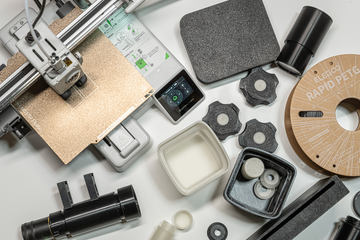
「3Dプリンターに興味はあっても、データの作り方がわからない。CADソフトなんて触ったこともない」という方は多いのではないでしょうか。僕もコロナ禍の頃から「FreeCAD」を使い始め、足掛け6年ほどになります。独学ゆえにいまだ初心者ですが、自分が欲しいと思うものは一通り作れるようになりました。
今回は、初めてFreeCADを使う方がごく簡単なコップ型の小物入れのデータを作り、3Dプリンター向けにエクスポートするまでの流れを、11のステップで解説します。
まずはファイル作成とスケッチの下準備から
まずは新規ファイルを作成します。ワークベンチ(画面左上)のプルダウンから「Part Design」を選択してください。次に「Part(パート)」を作成し、さらに立体物となる「Body(ボディ)」を作成します。
ここで「Part」は立体物である「Body」を入れておくフォルダのような役割です。パーツが複数に分かれるような製作物の場合、整理のしやすさでメリットがありますが、今回の製作では「Part」は作らなくても構いません。

続いて、平面の「Sketch(スケッチ)」を作成します。今回は回転体を作るので、YZもしくはXZ平面を選んでください。

スケッチには「ポリラインを作成」ツールを使います。左クリックのたびに点が打たれ、直線で結ばれる仕組みで、Photoshopの多角形選択ツールに近い操作感です。始点と終点を重ねて左クリックし、さらに右クリックすることで「ポリライン」を閉じられます。閉じていない状態では立体化の際にエラーが発生するため注意が必要です。
画面中央の緑の線を軸に回転体を生成するため、コップの断面の半分をイメージしながら描きましょう。水平垂直に近いラインは自動的に水平垂直に拘束されますが、今回の製作ではあえて水平垂直にならないように、ラインを描いてください。その方がかえってスムーズです。

線を拘束して形を正確に整える
「水平/垂直拘束(a)」ツールで対象の線を左クリックすると、水平・垂直が固定されます。解除は画面左の拘束一覧から該当の「Constraint(拘束)」を削除するか、線を選択してキーボードのDeleteキーで直接消す方法もあります。削除した線はポリラインか直線ツールで繋ぎ直せば問題ありません。
「一致拘束(b)」ツールは、2点間または点と線の位置を一致させる機能です。コップの底にあたる点と原点を一致させることで、回転軸と底が揃い、底のしっかりしたコップが完成します。一致していない場合は底に穴が開いた形になるため注意してください。

製作物のサイズは「寸法」ツールで指定します。2点間や点と線の距離を数値で拘束できますが、水平・垂直・角度が自動判別されるため、意図通りに設定できないこともあります。その場合はツール右脇の下三角をクリックしてプルダウンメニューを開き、「水平距離拘束」「垂直距離拘束」など目的の拘束を選んだうえで、対象の点・線を左クリックで指定してください。

サイズを決めて、角に丸みを加える
拘束されていない点や線は自由に動かせます。ツールを使用中の場合は、点・線以外の場所で右クリックするとツールが解放されます。その状態で点や線をドラッグすれば形を調整でき、拘束済みの要素が含まれる場合は拘束されていない方向にのみ移動できます。

「フィレットを作成」ツールを使うと、線と線が交わる角に丸みをつけられます。ツールを選んだら丸みをつけたい2つの線をそれぞれ左クリックしてください。丸みの度合いはクリック位置と交点との距離で決まります。後から調整したい場合は、フィレット作成時に生成された青い点をドラッグして変更できます。

スケッチを立体に変換し、STLで書き出す
スケッチが完成したら「閉じる」ボタンをクリックしてモデル表示に切り替えます。ツリー上部の「タスク」切り替えボタンをクリックすると立体化のメニューが表示されるので、「レボリューション」を選択してください。この時点でエラーが出る場合は、ポリラインが閉じられていないことがほとんどのため、スケッチに戻って確認してみてください。

「レボリューション」を選ぶと立体が生成されます。「角度」の項目はデフォルトで360°に設定されており、スケッチを360°回転させた形状が作られる仕組みです。この角度を小さくすることでカットモデルも作成できます。

完成したデータは、モデルツリーから「Part」もしくは「Body」を選んで右クリックし、「アクティブなオブジェクト」を選択します。「Body」を選んだ場合は「アクティブなボディ」です。その状態でメインメニューの「ファイル」から「エクスポート」を選択し、多くの3Dプリンターで読み込める「STL Mesh」形式で保存すれば完了です。


実践編:エブリイのカップホルダーにぴったりの小物入れを作る
ここからは実践編として、愛車「エブリイ」のカップホルダーに入れる小物入れを作ってみました。
市販車の内装のような複雑な形状を測るには「型取りゲージ」があると便利です。


ノギスや定規も駆使して測り、最後はゲージをなぞって紙に書き写すという、妙に楽しいアナログな作業を経て寸法を決定しました。

で、想像力を働かせて採寸したものを反映させたFreeCADのスケッチがこれ。同様のものを作りたい方はこのキャプチャを参考にしてくださいね。

測定結果と想像力を元に作成したスケッチを3Dプリンターで出力したのが、写真の通り。今回は蓄光フィラメントを使用したので、夜になると光るんですよ!。蓋付きでサイズもバッチリ、非常に扱いやすい小物入れができました。3Dプリント品には微細な隙間があるため、飲み物を入れるのには向いていません。あくまでコップ型の小物いれですよ。

あとはBumbu A1 miniでの出力だけど、ここはWebでも情報が多いので、あっさりキャプチャでまとめました。フィラメントがPLAなら特に詳細を設定しなくても、このキャプチャ通りで綺麗にプリントできると思います。


金属プリントや切削加工に挑戦したい方へ
「金属で出力してみたい」「強度が必要な部品を作りたい」という方には、ミスミの「meviy(メヴィ)」がおすすめです。チタンなどの金属プリントや切削加工も可能で、僕もよくお世話になっています。今回のSTL形式とは違うStepというデータ形式が推奨です。FreeCADからエクスポートできますので、ぜひ検討してみてください。
以上、長くなりましたが3Dプリンター編、これにて完結です!