クルマとカメラ、車中泊
カメラや車載アクセサリーを自作! 3Dプリンター導入のポイント10選
2026年4月19日 12:00

きょうは撮影機材を紹介しましょう。星景タイムラプス撮影用の機材です。
白い部分は「自動導入経緯台」といって、本来は天体望遠鏡を取り付けて目標の天体を自動で捉えるためのものですが、これをタイムラプス雲台として使っています。
赤道儀でタイムラプスを撮ると水平線が傾いていってしまいますが、経緯台なら水平を保ったまま撮影できるので、結果として落ち着きのある動画が出来上がるんです。
こうした機材を使った撮影方法から動画化までのセミナーも行っていますので、ご興味ある方はぜひどうぞ。
カメラ周りの小物作りには3Dプリンターが便利
最近、安価な3Dプリンターが増えてきて、気になっている人も多いのではないでしょうか。DIYが捗りますし、複雑な形状のものや、同じものをいくつか作る時には本当にありがたい存在です。厚みを十分にとれば、車内アクセサリーやカメラ周りの小物にはしっかりと強度を持たせることができます。

僕にとって「Bambu Lab A1 mini」は2台目の3Dプリンターです。初心者に毛が生えた程度ではありますが、これから買うにあたって気になるであろう10のポイントをまとめました。

1:設置場所。どっしりと重い場所へ
プリント中はデバイスが揺れるため、設置場所が重要です。当初、ドライキャビネットの上に設置しましたが、キャビネットごと揺れてしまい、造形物が歪むなどの失敗に繋がりました。重い机に置くか、床置きが現実的です。

また、ビルドプレートが動く分、必要な設置面積は意外に大きくなります。実測したところ、幅55cm、奥行き53cm、高さ57cmの空間が最低限必要でした。


2:初期設定。タッチペンを推奨
電源を入れるとアクティベーションのためにWi-Fi接続が必要です。ですが、本体の液晶タッチパネルが小さく、指先だと隣の文字が入力されたりして、なかなかうまくいきません。安物でいいのでタッチペンを用意しておきましょう。これ大事です。

3:データと3Dアプリ
プリントには「Bambu Studio」というアプリを使います。Bumbu Studioを開くとHomeが表示されますが、自分でプリントをすればここに印刷履歴が表示され再利用できます。ほか、オンラインモデルという項目があり、ほかのユーザーが公開している3Dデータです。無料でこれをダウンロードしてプリントすることができます。つまり、自分で3Dデータを作らなくても、プリントを楽しめるってわけです。
とはいえ、自分でプリンター買うわけですから、3Dデータを作りたいですよね。完全に無料で使える3Dアプリはそう多くはありません。
フィギュアなどアート作品を作りたいなら「Blender」、車のアクセサリーなど何らか部品など実用品を作りたいときは「FreeCAD」という選択になります。次回このページでもFreeCADの使い方を紹介予定です。

基本的な流れはアプリで3Dデータを作ります。プリントデータを作り、通常はWi-Fi経由でデータを送信しますが、秘匿性の高いデータなどの場合は、microSDカード経由でデバイスに読み込ませることも可能です。
Bumbu Studioでのプリントの基本的な流れは「準備」で造形物を配置、「スライス」で造形物の断面を作り、「プレビュー」で確認、「造形開始」でデバイスに送信です。
スライスが完了したら、アプリ画面右上の「造形開始」ボタンはクリックせずにボタン左脇の下矢印をプルダウンしてください。すると「エクスポート」がありますので、それを選んでmicroSDカードに書き込んでください。


4:ゴミ問題。常態的に排出される
3Dプリンターは常にゴミを排出します。ノズルのクリーンアップ時に不要なフィラメントがカットされ、周りに散らばります。


プリントに失敗すると、大量の細いフィラメントが髪の毛の塊のように散らばります。ゴミが散らばっても問題ない場所を選びましょう。

5:プリントがうまくいかない時のチェック
前後方向の「Y軸」レールにゴミがつくと、振動や段差の原因になります。常に清浄に保ちましょう。

フィラメントの状態によってはどうしても、ビルドプレートから造形物が剥がれてしまい、プリントがうまくいかないことがあります。造形物がビルドプレートから剥がれてしまう時は、スティック糊を塗るのが有効です。
そもそも、Bumbulabの公式ストアでフィラメントを表示して、中程までスクロールすると、スティック糊を推奨するかどうかが記載されています。専用品のスティック糊もあります

また、プレートに皮脂汚れなどがあると定着しません。中性洗剤とお湯で洗うのが一番簡単で効果的です。

ビルドプレートはプリントのたびに脱着することになりますが、このときビルドプレートとヒートベッドの間に異物が挟まると、正常にプリントできなくなります。これも4のゴミ問題と関わるんですよねえ。

6:プリントが剥がれない時。冷蔵庫の裏技
プレートが熱いうちは無理に剥がそうとせず、数分間冷蔵庫に入れて冷やすと簡単に剥がれます。推奨された方法ではありませんが、僕は毎回これですw

7:造形物のサポートについて
空中に浮いた部分(オーバーハング)を支えるための「サポート」が生成されます。後で折り取る必要がありますが、跡が残ることもあるので、造形の向きを工夫するなどの検討が必要です。

8:仕上げ。タップを立てる
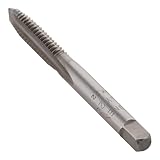
綺麗な造形物ができても多少の整形は必要です。特にカメラネジ用のネジ穴を作った場合は、1/4インチのタップを立てて整形すると、雄ネジがスムーズに入ります。

9:フィラメントの種類
フィラメントは造形の材料ですね。Bambu Lab A1 miniが対応しているフィラメントは、こちらのページに記載があります。推奨はPLA、PETG、TPU、PVAなど。蓄光タイプなどの特殊なものもあり、いろいろ作ってみたくなります。
当然純正フィラメントがおすすめなわけですが、他社製であっても推奨と同じ素材のものであれば使用可能です。

10:最大の敵は「湿気」。真空パックで対策
フィラメントを湿気させてはいけないのが一番大事なポイントです。吸湿すると糸引きが発生するなど品質が低下します。僕は食品用の真空パック機を使い、乾燥剤と一緒に脱気して保管しています。


食品用の真空パック機ですが、乾燥剤も一緒に入れて、脱気してしまいましょう。真空パック袋は何回か使えるものなので、まめに出し入れするのが良いでしょう。
30×34cmの袋にフィラメントリールがちょうどよく収まります。真空パック機のほうはUSB Type-Cで充電する充電式でなかなか強力です。写真で見ての通り、リールが少し歪んでしまいました。どれくらい脱気するかは様子を見ながら加減した方が良さそうです。でも、写真くらいの歪みならパックから出した時に元に戻りました。
注:真空パック機と呼んでいますが真空と言えるほど高真空になるわけではありません。吸引力65kPaとありますから、標準大気圧から引いて36kPaまで減圧できるということで良いのかな。
これを標準大気圧に直すと約0.35気圧、さらに高度に変換すると8,000〜9,000mに相当するようです。う〜む、エベレスト山頂か(笑)。高度に変換してみるとなるほど、しっかり減圧されるのね、って思いますね。
おまけ:レンズの保管にも真空パック
この真空パック機、実は「あまり使わないけれど手放したくないレンズ」の保管にも役立ちます。

フジカラーのカビ防止剤と一緒にパックしてしまえば、ドライキャビネットのスペースを節約できるという寸法です。


「あったらいいな」を手軽に実現
というわけで、この数週間で出力した造形物のごく一部を紹介しますが、あったらいいなを手軽に実現できるのが魅力です。ですが、何度か試作をしないとうまくいかないものもありますから、コストはまあ、それなりになります。
カメラ周りや車周りならそんなことはないんだけどね、日用品なんかだとアレ! 百均にあるやん! なんてオチもあります。
ともあれ厚みさえ取れば強度も十分な実用品が作れま〜す。