トピック
フォトグラファーが「Luminar Neo」でよく使う機能5選
明るさの調整からこだわりたい部分の強調など、実践的な使い方を紹介
- 提供:
- Skylum
2026年3月23日 07:00

撮影した写真を仕上げる時間は、写真表現の大切な一部でもあります。とはいえ、レタッチ作業が増えるほど、思い描いたイメージにたどり着くまでの道のりが長く感じられることもあるでしょう。
AIを活用した画像編集ソフト「Luminar Neo」は、そうした写真編集のプロセスを大きく変えてくれるツールです。
本記事では、その魅力的な機能の中から、実際の作例をもとに5つの活用テクニックを紹介します。
Luminar Neoとは?
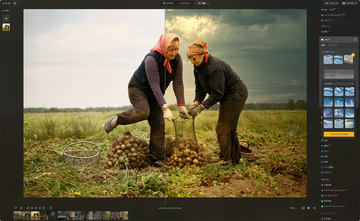
画像編集で最も時間を要するのは案外、被写体の選択や不要物の除去といった単純作業だったりします。こうした工程をAIに任せ、撮影者が「表現」に集中できる環境を提供するソフトこそが「Luminar Neo」なのです。
かつてはフィルター主体のアプリという印象もありましたが、現在のNeoはアーキテクチャを刷新。画像内の奥行きや被写体の意味をAIが瞬時に判別し、高度な編集ワークステーションへと進化しています。熟練の技術が必要だった複雑なレタッチも、AIのサポートによりスライダーひとつで完結します。
今回は、日々のワークフローを劇的に効率化し、仕上がりの質を一段引き上げる「実践的な5つの活用術」を紹介します。
実践その1:「光の深さ」で実現する撮影後のライティングコントロール
「編集」の「クリエイティブ」グループにある「光の深さ」(旧「リライトAI」)は、距離や空気感に応じた光の当たり具合を、撮影後に細かくコントロールできる機能です。AIが生成した3D深度マップに基づき、前景と背景の露出をそれぞれ調整しながら、自然なライティングを成立させてくれる優れものです。

スライダーを動かすだけで、AIが写真の奥行きを判別し、特定の距離にある被写体だけを照らし出すことができます。例えば下の写真では、背景の建物に当たった光を適正露出として撮影したため、手前の男の子が暗く沈んでしまっています。

従来なら、人物を丁寧に選択してマスクを作成し、シャドウを持ち上げるという手間のかかる作業が必要でした。
しかし「光の深さ」なら、「適用量」を決めたあと、光が構図のどこにどのように当たるかを「深度マップ」で調整するだけ。理想的な光の当たり具合を簡単に演出できます。

「近くの明るさ」を調整することで、手前の男の子の明るさも簡単に調整可能です。さらに「遠くの明るさ」で背景の微調整を行い、「暖かさ」で色温度を整えることで、撮影時に感じた理想のライティング状態を自然に再現できます。
実践その2:「ジェネ消去」で、画面内の不要物を完璧に整理する
「カタログ」の「生成ツール」グループにある「ジェネ消去」は、画面内に写り込んだ不要物をAIの生成処理によって自然に取り除く機能です。消したい対象をマスクで範囲指定して「消去」ボタンを押すだけで、周囲の背景を解析しながら違和感のない形で画像を再構築してくれます。

下の写真には3匹の子猫が写っていますが、撮影時の筆者の気持ちとしては、左の子猫の重なりを解消して2匹だけの関係性を強調したいというものでした。しかし、撮影中に猫を都合よく配置することはできません。こうした場面で力強く役立ってくれるのが「ジェネ消去」です。

数回のステップを踏むだけで、ものの見事に子猫を2匹にすることができました。

従来であれば、スタンプツールや修復ブラシを使って周囲の背景をコピーしながら、細かく修正を重ねる必要がありました。特に複雑な背景では境界の違和感を消すために何度も作業を繰り返すことになり、自然な仕上がりを得るには手間も時間もかかります。こうした作業をAIの生成処理で一瞬にして完結させてしまうところに、Luminar Neoの大きな強みがあります。
結果として、手作業では時間のかかるレタッチも、手間がかからず短時間で完了します。構図を乱していた要素が消えることで画面全体が整理され、被写体そのものに視線を集中させることができるのです。
実践その3:「ポートレートAI」で自然な質感を追い込む
「編集」の「ポートレート」グループには、人物撮影向けにさまざまなAI機能が用意されています。
なかでも「フェイスAI」と「スキンAI」は、人物写真の質感を自然に整えるためのAIレタッチ機能です。AIが顔の位置や輪郭を自動認識し、顔の明るさや肌の質感を部分的に調整することで、写真全体の印象を損なうことなく人物の存在感を引き出すことができます。

下の写真では、女性が愛犬を抱き寄せている穏やかな瞬間を写しています。しかし、室内の弱い光の中で撮影されたため、人物の顔がやや暗く沈み、写真の主題である人物の表情が少し読み取りにくい状態になっていました。

ここで「フェイスAI」を使い、顔の明るさを少し持ち上げてみます。AIが顔の領域を自動的に判別するため、背景や周囲の雰囲気を変えることなく、人物の表情だけを自然に引き立てることができます。さらに「スキンAI」を併用して肌の質感を軽く整えることで、皺などの特徴は残したまま、細かなノイズや肌荒れだけを穏やかに整理できます。

従来であれば、顔の部分をマスクで丁寧に選択し、露出やシャドウを調整しながら、さらに修復ブラシなどで肌の状態を整えるといった工程が必要でした。しかしLuminar Neoでは、こうした人物レタッチもスライダー操作だけで直感的かつ短時間で行うことができます。
結果として、人物の表情が自然に浮かび上がり、人物と犬との関係性がより明確に伝わる写真へと仕上がりました。過度な美肌処理ではなく、被写体の質感や雰囲気を保ちながら整えられる点も、この機能の大きな魅力といえるでしょう。
実践その4:「マスキングAI」を起点にした、こだわり部分の強調
「編集」の各ツールには「マスキング」機能が用意されており、その中の「マスクAI」を使うことで、写真の特定の要素だけを自動的に選択して補正することができます。
空や建物、植物などをAIが解析して範囲を自動的にマスク化してくれるため、従来のようにブラシで細かく範囲を描き分ける必要がありません。部分的な補正を簡単に行えるため、撮影者が意図するポイントを強調したいときに非常に便利な機能です。

下の写真は、北欧の小さな教会を夕暮れ時に撮影したものです。薄明の空が広がる静かな風景ですが、全体の露出を基準に撮影すると、空の階調や色合いはやや控えめな印象になります。

そこで今回は、北欧の長い夜へと移り変わる時間帯の空気感をより強く表現するため、空の部分だけを強調する補正を行ってみました。
Luminar Neoでは、補正ツールを開いた状態で「マスキング」タブを選択し、「マスクAI」を使うことで、空などの要素を自動的に選択できます。今回は「トワイライトエンハンサーAI」を使用し、マスクAIで空を指定して補正を適用しました。空の色や階調だけを強調することで、夕暮れから夜へと移ろう空の雰囲気をより印象的に引き出すことができます。

従来であれば、このような部分補正を行うには、ブラシやグラデーションを使って空の範囲を手作業でマスクする必要がありました。建物の屋根や電線、樹木の枝などが入り組んでいる風景では、境界を丁寧に調整するだけでも手間のかかる作業になります。しかしLuminar NeoではマスクAIが自動で範囲を判別してくれるため、複雑なマスク作業を行わなくても、意図した部分だけに補正をかけることができます。
実践その5:代表的機能「スカイ」を使って世界観を変える
「スカイ」は、写真の空をAIが自動認識し、別の空へと置き換えることができる機能です。この機能はLuminarシリーズを一躍有名にした代表的な機能でもあり、いわばこのソフトの原点ともいえる存在です。
空の形状や地平線をAIが解析するため、建物や樹木など複雑な輪郭が含まれている写真でも、違和感の少ない自然な合成を行うことができます。さらに空の色や光の方向に合わせて前景の色調や明るさも自動的に調整されるため、写真全体の雰囲気を大きく変えることができます。

イスタンブールで撮影した1枚です。撮影時はどんよりとした曇り空で、それが少し残念でもありました。曇天の雰囲気自体は悪くないのですが、もう少し光が差し込んでいるような空だったなら、街の景色もさらに印象的に見えたのではないかと思ったのです。
そこでLuminar Neoの「スカイ」を使い、空の表情を少し変えてみました。
操作は非常に簡単で、「スカイ」ツールを開いて好みの空を選択するだけです。AIが空の領域を自動的に認識して新しい空を合成し、地平線の位置や光のバランスも自然に調整してくれます。しかも数あるプリセットの中から雲に光が差し込む空を選択するだけで、街全体にやわらかな光が広がる印象的な雰囲気を作ることができました。

従来であれば、このような空の差し替えを行うには、空の部分を丁寧にマスクで切り抜き、別の空の画像と合成するという複雑な作業が必要でした。建物や樹木などの細かな境界を自然に処理するには高度なレタッチ技術も求められます。しかしLuminar NeoではAIが空の領域を自動で判別してくれるため、こうした合成処理もわずかな操作で直感的に行うことができます。
まとめ
今回紹介した5つの機能、いかがだったでしょうか。光の調整から不要物の整理、人物の仕上げ、部分的な補正、そして空の演出まで、Luminar Neoは撮影後の写真を直感的な操作で思い通りに整えることができます。従来であれば手間と時間のかかっていたレタッチ作業も、AIのサポートによってスライダー操作だけで実現できるのが、このソフトの大きな魅力といえるでしょう。
設定項目の名称はやや独特で、アップデートに伴って変更されることもあります。しかしそうした機能の詳細は公式のWebサイトなどで丁寧に紹介されており、使い方をすぐに確認することができます。こうした情報の探しやすさや学びやすさも、Luminar Neoを使い続けていく上での魅力のひとつです。
筆者が日常的に活用している効果的な機能に絞って紹介しましたが、Luminar Neoにはここからさらに踏み込んだ細かな調整や、今回取り上げきれなかった魅力的なツールが数多く用意されています。とはいえ操作はとても直感的で、「こうしたい」と思うイメージに沿って調整を重ねていくだけで、自然とその奥深い世界に入り込んでいくことができるはずです。
「Luminar Neo」を購入すると、最大73%OFFの割引を受けられる「新生活セール」が開催中。限定特典のカラーパレットも提供されます。4月1日(水)まで実施中!!