トピック
人力レタッチはAIに勝てるか? 話題の写真編集ソフト「Luminar Neo」と対決!
- 提供:
- Skylum
2025年12月18日 07:00

Skylum 社が開発する「Luminar Neo」は、従来の写真編集とは少し違った発想で作品づくりの幅を広げてくれる画期的なソフトです。RAW現像に慣れている人でも、思いがけない調整が自然に馴染み、新しい方向性に気づかされる場面があるかもしれません。
編集作業にほどよい刺激を与え、写真の可能性をもう一段引き出してくれるような存在。そんな「Luminar Neo」に触れてみると、従来のワークフローにはない感覚が見えてきます。
Luminar Neoとは?
RAW現像やレタッチは、同じ操作を続けていると発想が固定され、仕上がりも似たものになってしまいがち。多くの人が、そんな思いをしたことがあるのではないでしょうか。
そうしたマンネリ状況を一気に変えてくれる存在として注目されているのが、AIを前提に設計された写真編集ソフト「Luminar Neo」です。

Luminarはフィルター主体の写真アプリとして始まり、後にLuminar 4で導入された空の置換機能が話題になったことで、AIを活用した画像編集ソフトとして一気に存在感を高めました。しかしアーキテクチャが古く、成長の余地が限られていたことから、より高速で柔軟な仕組みが求められるようになります。そうして誕生したのが「Luminar Neo」というわけです。
今回は、そんな「Luminar Neo」のなかでも、特に特徴的で独創的な機能を中心に紹介していきます。
Luminar Neoはこんなソフト
「Luminar Neo」を開くと、画面の上部に「カタログ」、「プリセット」、「編集」の3つが並んでおり、これが本ソフトの基本的なUIです。

このうち「カタログ」については、Adobe「Lightroom Classic」などと同じ仕組みなので、すでに使っている方ならすぐ理解できるのではないかと思います。写真に関する情報を管理するデータベースであり、実際の画像ファイルの保存場所や、メタデータ、プレビュー情報などが記録されています。カタログで写真を選択すると、素早く目的の写真を表示してくれます。

「編集」についても直感的に理解しやすい構造です。文字通り、「Luminar Neo」が備える多彩なAI画像編集機能を使って、ユーザーの意図に沿って写真を調整するためのエリアになっています。

それでは、ちょっと聞きなれない「プリセット」は何かというと、あらかじめ複数の編集パラメータが組み込まれており、適用するとワンクリックで写真の雰囲気を一気に変えるためのものです。
もちろん、AI画像編集ソフトとして名を馳せてきた「Luminar Neo」ですので、AIが写真を解析した上で、その写真に合いそうなプリセットを提案してくれたりします。

実際に、イスタンブールの街角で撮影したスナップ写真に対して、「Luminar Neo」が提案してくれた「この写真のために」のプリセットから、「大都市の輝き」→「ストリート劇場」を選んで適用してみたのが以下の写真(After)です。操作は、ただ選ぶだけという手軽さ。


撮影した自分で言うのも何ですが、明らかに印象的で、良い雰囲気に生まれ変わっています。この写真は2016年の写真展で展示した1枚なのですが、当時「こんなにすごいソフトがあったら、どれだけ良かったことだろう……」と素直に感じてしまいました。
AIが提案してくれるうえに、選ぶだけで想像以上の写真に変わってしまう。「カタログ」で写真を登録して「プリセット」を適用するだけでこれだけの効果が得られるのですから、これだけでも「Luminar Neo」の威力の高さを感じ取っていただけるのではないでしょうか。というより、使ってみた本人が1番驚いています。
AIに挑戦する! ①スカイ
しかし「プリセット」も良いのですが、「Luminar Neo」の魅力はやはり、撮影時の自分の意図をより強く写真に反映させることができる「編集」にあると言って良いでしょう。なかでも最初に試してもらいたいのが、先述した空の置換機能「スカイ」です。
基本的には好みの空を選ぶだけで、あっという間に空を様変わりさせることができる機能なのですが、選んだ空を細かく調整するためのパラメータも用意されており、周囲と自然になじませることができるのが「編集」ならではの良さです。
注目すべきは、空と被写体との境界部分にほとんど不自然さが生じていないこと。さらに、空だけでなく全体の雰囲気もそれに合わせて変わっています。こうした部分にこそAI技術が活かされているのでしょう。


「Luminar Neo」に頼らず、他の画像編集ソフトでも同じようなことができるか試してみたのですが……空と被写体の境界に残る不自然さをどうしても取り除ききれず、さらに当然ながら、空の光線状態を踏まえた被写体の自動補正も行われないため、人物が貼り絵のように浮いてしまいました。

時間をかけて追い込めば改善されるのかもしれませんが、「Luminar Neo」の圧倒的な威力を体験してしまうと、とても続ける気にはなりません。
AIに挑戦する! ②ジェネ消去
次は「ジェネ消去」を試してみたいと思います。「ジェネ消去」はジェネレーティブ・イレース、つまり「生成消去」という意味で、単に不要な写り込みを取り除くだけではなく、その跡を自然に埋めるための背景までもAIが生成してくれる機能です。視覚的な破綻を最小限に抑えつつ、「もともとこう写っていた」かのような仕上がりを作り出せるのが特徴です。
対象とする画像は以下のもの。13年前に撮影した写真なのですが、左手前に写り込んだ枯草がどうしても消せず、ずっと気になっていました。

「ジェネ消去」は「編集」ではなく、「カタログ」で画像を1枚表示した状態で行います。消したい部分をブラシでなぞり、「消去」を押すだけという非常にシンプルな操作なので迷うところはありません。
邪魔だった枯草の跡には、まるで初めからそこに生えていたかのように植物が自然に生成されており、不自然さはほとんど感じられません。あまりにも見事な「消し具合」に、またしても「Luminar Neo」のAIがもつ底力を見せつけられました。

同じことを手動でやるとどうなるのか。いわゆるスポット修復ブラシと呼ばれる機能などを駆使してみましたが、プロのレタッチャーではない筆者の腕では、消去部分にはにじみや歪みが生じ、コピペ感も残ってしまいます。「ジェネ消去」が作り出す自然さには及ばないという結果でした。

AIに挑戦する! ③ノイズレス
3つ目は「ノイズレス」を試してみます。AIを活用することで画像のディテールとノイズを分離して、ノイズだけを抑制しながら積極的にディテールを保持していくのが特徴です。
対象とする画像は以下のもの。ISO 1600とそれほど高感度ではありませんが、進化途上のマイクロフォーサーズ機で撮影したため、特に輝度ノイズがザラザラと目立った画像になってしまいました。

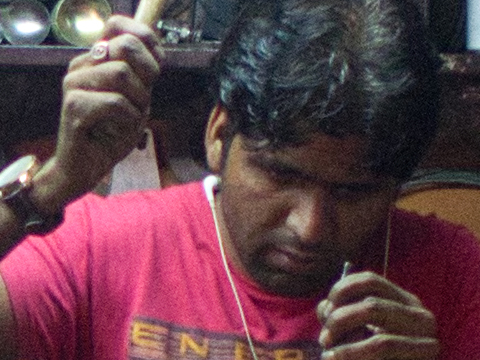
ノイズはデータ量の豊富なRAW現像の段階で処理するのが有利なため、「ノイズレス」ではRAWデータを使っています。
操作の基本は「低」「中」「高」の3段階から処理の強さを選ぶだけです。しかも今回は、「この画像には中調整をご利用ください」というアドバイスまで表示されました。AIが画像を解析して判断しているのですね。
ノイズが抑えられた、きれいな写真が現像できました。特に注目したいのが、前述の通りノイズ処理を施してもディテールがしっかり生きているところです。薄暗がりの中でも人物の表情がきちんと残っており、ノイズ処理としてはかなり上質な仕上がりになっていると思います。

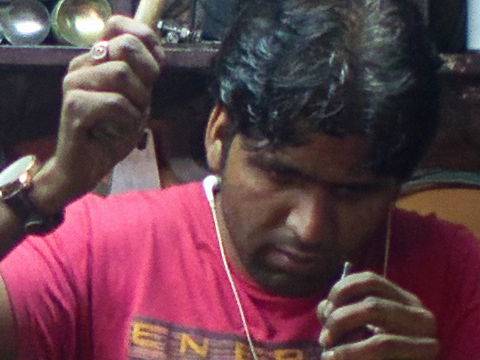
他のソフトにもノイズを低減する機能はありますが、最近はどれも優秀になりました。おそらくいずれもAIを活用した処理を行っているためだと思われます。ただし積極的にディテールを活かすLuminar Neoの「ノイズレス」は、それらとは異なる方向性のように感じました。このあたりは好みもありそうです。
他にもこんな機能が
他にも、「Luminar Neo」には興味深い機能が多く搭載されています。
太陽光線
写真の中に人工的な光の差し込みを自然に追加できる機能で、AIが風景の奥行きや光の向きを判断し、木々の間から光が漏れるような“レンズ越しの陽光”を再現できます。

ポートレート
人物を自動で認識し、顔や肌、ボケ表現などを直感的に調整できるツール群です。AIが目・口・輪郭などを分析して、肌の質感改善や明るさ補正、背景ボケの追加まで自然に処理してくれます。

プラグインとしても
また、「Luminar Neo」は単体で動作するほか、PhotoshopやLightroomのプラグインとしても使用できます。

Lightroom の管理・現像に加えて Luminar Neo のAI編集を組み合わせられるため、両者の“いいとこ取り”が可能です。さらにPhotoshopのレイヤー環境と併用すれば、より細かな合成や調整にも対応できます。
まとめ
空を置換するソフトという先入観から、どこか“際物”のようにとらえがちな「Luminar Neo」ですが、実際に使ってみるとそれが大きな誤解であることがよく分かりました。AIが画像全体を細部まで解析することで、レタッチの方向性はきわめて合理的であり、同時にクリエイティブでもあります。
一般的な画像編集ソフトのように専門的な技術を必要とせず、高度な編集を直感的に行える点は大きな魅力です。また、AIがローカル環境で動作するため、ネットに接続していない状況でも自由に扱えるという安心感もあります。
一度でも本格的に使ってみると、作品制作の流れが驚くほど滑らかになることに気づかされます。単に便利な補助機能が並んでいるわけではなく、編集の方向性そのものを整えてくれるため、仕上がりまでのプロセスが明快になります。意図に沿って画をまとめやすくなるので、作品づくりの心強いパートナーとして手放せない存在になるでしょう。