クルマとカメラ、車中泊
30年前の「写ルンです」も現役だった。フィルムとデジタルをつなぐお手軽デジタイズ術
2026年4月12日 12:00

4月はMAPS彗星という彗星が明るくなんじゃないかと話題になったんで、晴れた夕方、何日かスタン張って見ました。見えませんでしたけどね。
その時の機材なんですが、奥はスマート望遠鏡ですが、手前はソニー FDR-AX100という2014年発売のハンディカム高級機です。最近友人から譲ってもらいました。1型センサー採用なのでなかなかいい絵が出るんですよ。解像力とノイズのバランスがとてもいいのです。機能的には現在のミラーレス系の動画に及びませんが、出力される画は引けを取らないものです。最近はミラーレスに押されて、こうした高級機は少ないようですね。でも、使ってみると準備から撮影に至るまでの時間が短く、日暮に彗星を撮るような時間がないなかでの撮影に向いているんです。一体型のよさですねえ。改めて便利さと画質のバランスが良いなあと感心しました。
残念ながら現在は中古でしか買えませんが、Amazonで買えますよ。AX100の後継機はAX700、さらに機能が充実しています。
フィルムカメラはいかが?
前回はフィルムカメラをすすめて、愛車のダッシュボードに1台入れておくと便利ですよ、というお話をしました。今回はその続きなのですが、今回も写真寄りの回です。
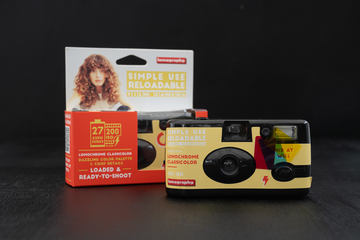
せっかく撮ったフィルム写真、もっと大きくプリントしたいとか、もっといじってみたいとか思いませんか? そこで今回はデジタルカメラを使ったお手軽フィルムデジタイズをご紹介します。ただ、撮影には車のフロントウインドウを活用したりもしますので、クルマとまったく無縁というわけでもないですよ。
ただし! ここ重要。今回お伝えする方法は、正しい色合いでフィルムをアーカイブしたい、という用途には向きません。そういう用途を希望する場合はフィルムスキャナーを購入するか、カメラ屋に相談してくださいね。
まずはネガフィルムを撮影しよう
まずはネガフィルムを撮影しましょう。フィルムは窓ガラスにテープで貼ればOK。

きょうはちょうど雨が降っていたので車のフロントウインドウに貼りました。雨粒がいい味出してくれるはず。絞りは開放にして背景はぼかしましょう。写真を見てもらうと、ボケた背景が真ん中のネガに重なっているのがわかると思います。実はこれがミソ。背景の明るさも反転するので、暗くなっている部分が明るくなります。これ、背景を使っての覆い焼きテクニックなんです。
カメラはデジタル一眼レフかミラーレス。 RAWデータで撮影しましょう。ホワイトバランスは太陽光もしくは晴天がおすすめです。ISO感度は適宜。レンズは標準ズームでOKですが長焦点側でボケを活かしてください。明るい単焦点を持っているなら尚よしです。どっちにしても絞りは開放で。
標準ズームの場合、近すぎてピントが合わないかも知れません。その場合はクローズアップレンズを使うのもアリです。しっかりしたマクロレンズを用意してもいいのですが、ユルく撮影しましょう。そんな時はクローズアップレンズの方がお手軽です。

RAW現像でネガを反転させる
撮影したデータをRAW現像しましょう。アドビのプランを契約してる方はLightroom ClassicやPhotoshop Camera RAWプラグインを使うと良いのですが、今日は無料で使えるフォトアプリ、Affinityを使ってみましょう。
AffinityでRAWデータを開くと「現像」ウインドウで表示されます。すると右にある調整パネルでは「基本」タブが選択されているはずです。この中の項目からトーンカーブのチェックを外し、露出・エンハンス・プロファイルの項目にチェックを入れます。このチェックは忘れても後からでも大丈夫。まだ調整はしません。

調整パネルのタブを「色調」に切り替え、カーブにチェックを入れるといわゆるトーンカーブのグラフが表示されます。このトーンカーブの一番右上の点がホワイトポイント、一番左下がブラックポイントです。

次にトーンカーブを反転させます。ホワイトポイントをドラッグし、右上から右下に移動、ブラックポイントを左下から左上に移動させます。すると画像全体の明るさが反転して見えるはずです。明るいところが暗くなり、暗いところが明るくなるってことですね。

カーブを弓なりにしてポジ画像に
画像が反転したら、カーブを直線から大きく弓なりに変更します。ここが一番大事なポイントです。マウスをカーブの上で左クリックするとアンカーポイントが追加されますから、それをドラッグするとカーブの形が変わるとともに、画像も変化してゆきます。アンカーポイントを2〜3カ所追加して、下の画面のようなカーブを作ってください。するとネガの状態だったフィルムはポジ(通常の明暗比)の画像として表示されます。

アンカーポイントを少し動かすだけで大きく画像は変わるので微調整を繰り返して慎重に調整しましょう。また、カーブが滑らかな1本の線として繋がるよう気をつけてください。ここでは、ネガの画像が多少暗く、コントラストが低い状態を目標とすると良いです。
仕上げの調整とJPEG書き出し
カーブが完成したら「基本」に戻りましょう。まず「エンハンス」のコントラスト、次いで明瞭度をバランスよく調整するとネガフィルムの画像は明るくメリハリの効いた画像に変わってゆきます。ある程度メリハリが付いたら、露出や明るさを使って、明るさを整えてあげます。この作例ではこの補正をしませんでした。

また、ホワイトバランスを変更することで全体の色調を変更することも可能です。気になる方は試してみてください。さまざまに色合いが変化して楽しいものです。しかし、いろいろ調整してみた結果、1周まわって最初が1番よかったかな、となることもしばしば。とはいえ、やってみないとわからないものです。
作例は全体にシアンの強い色合いを完成としましたが、ニュートラルな発色を求める場合は、ホワイトバランスではなく、「色調」のカーブで、チャンネルごとに調整することで可能です。具体的には赤と青のチャンネルのブラックポイントを下げることで調整しますが、この作業はかなりの修練と粘り強さが必要です。そもそも、本作業はエモさを求めることなのでニュートラルな発色を求めることは必要ないでしょう。しかしながら、より深いチャレンジをしてみたい方は、ぜひトライしてみてください。RGB形式の色の成り立ちを知ることができますよ。

色とトーンが確定したらトリミングをしましょう。ツールを切り替えて行います。ツールは画面左側にまとまっています。僕は通常、作品は絶対トリミングしない派なんですが、こういう場合は別ですね。大胆にトリミングしましょう。トリミングが完了したら、左上の青いボタン「現像」をクリックしてください。

すると「ピクセル」ウインドウに切り替わります。ここから、レイヤーを組んでさらにレタッチすることも可能ですが、今回はここで終わりです。JPEGに書き出しをしてみましょう。画面右上を見てもらうと初期設定では「PNGをエクスポート」とあるはずです。ここをクリックすると即座にPNG形式で書き出されますが写真ユーザーでこの形式を使っている方は少数ではないかと思います。まずはJPEGが使いやすいでしょう。このボタンの隣の下向き三角をクリックしてください。

するとサブウインドウが開きます。ここで必須の項目は黄枠で囲った3箇所。上から画像形式、画像サイズ(横)、画像の配置です。あとは一番下の「書き出し」をクリックすると書き出し先を聞いてくるので指定してOKです!

完成がこれ! なんとも、いい風合いが出ましたねえ。雨粒という偶然が醸すエモさですな。コツは撮影でも頑張りすぎないこと、現像・レタッチでいじりすぎないことです。

iPhoneでもできる
ちなみに、なんだったらiPhoneでもできちゃいますw まあ、iPhoneの場合はネガフィルムをスキャンするアプリがいくつも出てますからお手軽さでいえばアプリですね。でも画質や設定の細やかさでいえば、断然パソコンでのソフトウェアなわけです。
iPhoneの場合は、高効率設定(HEIC形式)がおすすめです。ただし、AffinityからはHEICをRAWデータとして読み込めないので、手順が煩雑になります。できなかないけどおすすめではありません。LightroomやPhotoshopなどアドビユーザーへのおすすめになります。HEIC形式を読み込んでRAW現像を行ってください。
手順はAffinityと同様、トーンカーブでホワイトポイント、ブラックポイントをそれぞれ反転させればベースの出来上がりです。あとは基本補正で調整してくださいね。こっちの作例はモノクロにしてみました。いい感じでしょ。


この手法のルーツ
以上でフィルムデジタイズテクニックのお話は終わりですが、この手法は出版社時代に僕がフィルムをデジタル化するために行なってきたものです。90年代前半はフラットベットスキャナー、後半はフィルムスキャナーになりましたが、2000年をすぎてRAWデータが使えるようになってから、本編のようにデジタルカメラで撮影して行うようになりました。
初期のデジタルカメラでは条件を整えないと良好な画質を得られないこともあり、中判あるいは大判のフィルムで撮影してから、デジタル化してレタッチという流れも多く活用してたんです。この手法の流れで大判ポラロイドで撮影したネガフィルムをデジタル化、レタッチしてデジタル銀塩印刷をして個展を開いたこともあります。手間はかかるものの、これはこれで高画質と安定した出力のできる手法なわけです。
今回は中でもお手軽な部分を抽出してお話ししましたが、これまでも写真雑誌でなんども企画案として出してきたんですが、なぜかずっと実らなかったものです。これでちゃんとお話しできて、なんだか胸の支えが取れた気がします。
蛇足:30年前の「写ルンです」を使ってみた
さて、蛇足も付け加えておきますよ! レンズ付きフィルムの元祖といえば、フジフイルム「写ルンです」ですよね。ありましたよ、うちにも箪笥の肥やしになってたやつが!

パッケージを開けてみたら、有効期限が2000年1月になってました〜。有効期間は2〜3年だったはずなので、1997年〜98年ころ買ったものでしょう。う〜ん、ヴィンテージですねえ。

感度は下がってしまったようだが、インデックスを見ると全てのカットが正常な露光の範囲に入っていることがわかる。鮮やかさはないが記録として残すには十分な画質である。

感度が下がって渋めの色合いになってますが、ちゃんと写ってます。驚きです。フィルムってすごっ。で、ここで前回の冒頭に戻るわけです。愛車のダッシュボードに1台入れておきましょうって。万が一、いつ使うかもわからない。そんな用途にはレンズ付きフィルムがもってこい! なわけです。