デジカメアイテム丼

年末のヒヤリ体験…ポータブルSSDが突然認識不能に。800GBのデータ復旧に挑んだ記録
EaseUS Data Recovery Wizard
2026年1月11日 12:00

カメラ専門メディアの記者として、日頃から読者の皆様に「バックアップは2重化を」「データ管理は慎重に」と伝えている立場の筆者が、年末にまさかの大失態を犯してしまった。
「あれ、読み込まない……」。バックアップを取ろうとした瞬間、わずか3時間前まで正常だったポータブルSSDが突然認識不能に陥った。しかもカメラで記録したCFexpressカード内のデータは削除したあと——唯一の命綱が消えた瞬間だった。
普段から基本の大切さを説いている身でありながら、「急いでいた」「大丈夫だろう」という油断から手順を省略。その結果、800GBの撮影データが失われる事態に陥った。こんなミスは個人的に初めて。
幸いにもSサイズのJPEGは別に残っていたため「最悪、何とかなるだろう」という一縷の望みはあった。しかし、小さいサイズのデータでは用途が限られる。冷や汗が止まらなかった。
※本記事は筆者の実体験に基づくものです。今回はデータ復旧ソフトで復元できましたが、ストレージの故障状態や破損の度合いによっては、ソフトウェアでは復元できないケースもあります。物理的な障害が発生している場合は、専門のデータ復旧業者への依頼が必要となる場合があります。
事の発端は「急いでいた」という油断
今回使用していたのは、2025年10月に購入したばかりの大手メーカー製ポータブルSSD。使用期間はわずか2カ月程度で、800GBほどを使用していた段階でのトラブルだった。
撮影後に空港で、ポータブルSSDにメモリーカードからデータをコピー。データの転送完了を確認した後、CFexpressカード含めて返却する予定だったため、その場でカード内のデータを削除してしまった。
言い訳をすると、様々な要因が重なっていた。前夜のうちにコピー作業ができず、翌朝は機材返却の時間が迫っている。空港での搭乗時刻も気になる——こうした状況の中で、「とりあえずポータブルSSDにコピーすれば大丈夫」という判断をしてしまった。

通常であれば、バックアップを取ってからメモリーカードを空にするのが鉄則。しかし疲労と焦りの中で、自分自身が説いてきた基本手順を省略してしまった。これが今回の失態の始まりだった。

帰宅して、ポータブルSSDからHDDへのバックアップをしようとすると、ポータブルSSDが認識しない。macOSでは何の表示も出ず、完全に無反応。Windowsに接続すると、ドライブとしては表示されるものの、クリックすることもできず、「フォーマットする必要があります」という絶望的なメッセージが現れた。
何度接続し直しても状況は変わらない。OS標準のディスク修復ツールを試してみたが、こちらも全く機能しなかった。
わずか3時間前まで正常に動作していたポータブルSSDが、突然読み出せなくなった。そして、カメラのCFexpressカードは既に空。データの所在は完全に失われた。
最後の望み「EaseUS Data Recovery Wizard」
途方に暮れたが、次の手段としてデータ復旧ソフトウェアの使用を検討した。いくつかの製品を実際に試してみた結果、「EaseUS Data Recovery Wizard」が最も使いやすく、操作もわかりやすかった。
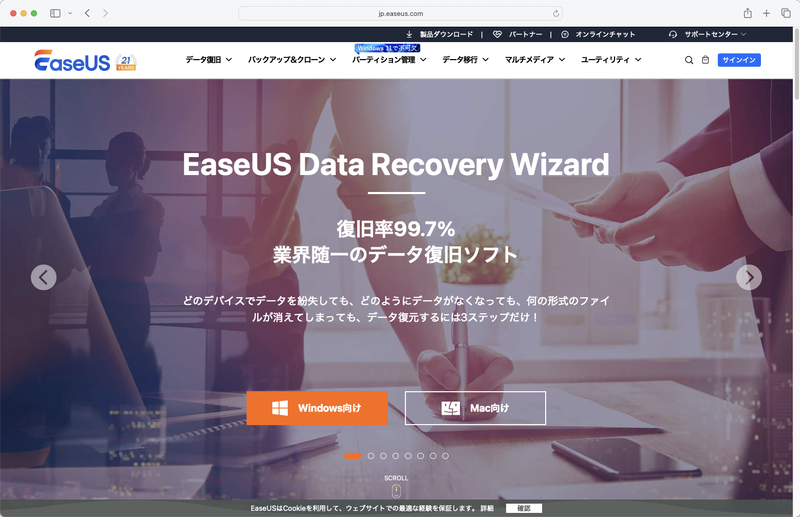
無料版もあるため、実際にデータが読み込めるかどうかを確認してから製品版を購入できる。しかも2GBまでは実際に復元を試すことができるため、本当に復旧できるのかを事前に確認できる安心感がある。もしここで読み込めなければ、専門のデータ復旧業者に依頼するしかない——そう覚悟を決めてソフトウェアを起動した。

すると、しっかりポータブルSSDを認識。見覚えのあるデータを読み込み始めた。スキャンには時間がかかったが、確かにファイルリストが表示されている。この時点で、データ復旧の可能性が見えてきた。


無料版での確認後、製品版の購入を決断。ライセンスは1カ月(9,790円)、1年(1万3,090円)、永久ライセンス(1万9,600円)の3種類がある。
とりあえず目の前のデータをどうにかしたいという緊急時には、1カ月ライセンスの存在は非常にありがたい。本格的な復旧作業に取りかかった。
約4時間の復旧作業、結果は「95%」
データの読み込みから保存まで、トータルで約4時間ほどを要した。といっても、基本的にはソフトウェアが自動的に処理を進めてくれるため、放置している間に作業が完了していた。


復旧が完了すると、ソフトウェア上では「復元が完了しました」と表示された。しかし実際にファイルを確認してみると、一部のデータが破損していたり、開けないファイルが存在した。体感として、約95%のデータが正常に復元できたという印象だ。
驚いたのは、ファイル名やExifデータなどもそのまま保持されていた点だ。データ復旧というと、ファイル名が数字の羅列になったり、撮影情報が消えてしまうイメージが強かったが、今回はほぼ完全な状態で復元された。
それでも、最悪の事態「すべてのデータが失われる」事態は免れた。業務上必要な写真データはほぼすべて復旧できた。
ただし、繰り返しとなるが、今回は幸運にもデータ復旧ソフトで対応できるケースだった。ストレージの故障が物理的な障害の場合、ソフトウェアでは対応できず、専門業者への依頼が必要となる。また、論理的な障害であっても、上書きが進んでいたり、損傷が激しい場合は完全な復旧が困難なケースもある。
今回のケースから学んだこと
今回の経験から、改めてバックアップの重要性を痛感した。特に以下の点は、同じような失敗をしないための教訓として心に刻まれた。
バックアップは必ずその場で2重化すること
今回のように「1つのストレージに頼る」状態は極めて危険だ。通常通りPC本体にもバックアップを取ってからメモリーカードを空にしていれば、このような事態には陥らなかった。どんなに急いでいても、基本手順を省略してはいけない。
「大丈夫だろう」は禁物
「新しいSSDだから大丈夫」「これまで問題なかったから大丈夫」——こうした油断が命取りになる。ストレージは突然故障するものだという前提で行動すべきだった。
データ復旧ソフトの存在を知っておく
今回、EaseUS Data Recovery Wizardに救われた。無料版で確認してから製品版を購入できるシステムは、冷静な判断を助けてくれた。データ復旧ソフトの存在を知っているだけでも、いざという時の選択肢が広がる。
まとめ
はからずもEaseUS Data Recovery Wizardに救われた。有償の復元ソフトを使う機会はあまりなかったが、今回は非常に有用だった。
とはいえ、そもそも筆者の不注意から発生したこと。大切なデータを守るために、基本を徹底しよう。読者の皆様も同様のトラブルにご注意いただきたい。